通过客户端提交任务
登录与注册
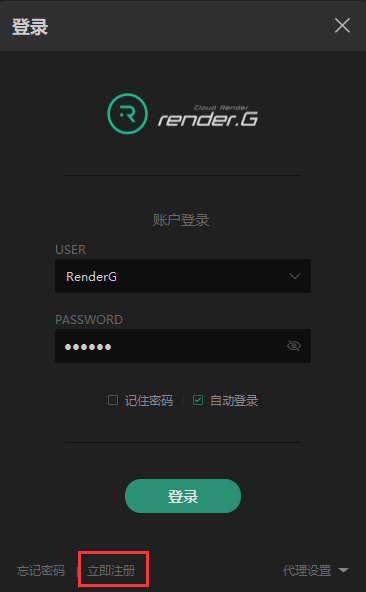
打开 RenderG 渲染农场客户端,输入用户名/手机号和密码登录,如果没有注册,请点击【立即注册】按钮跳转到浏览器进行注册。
新建项目
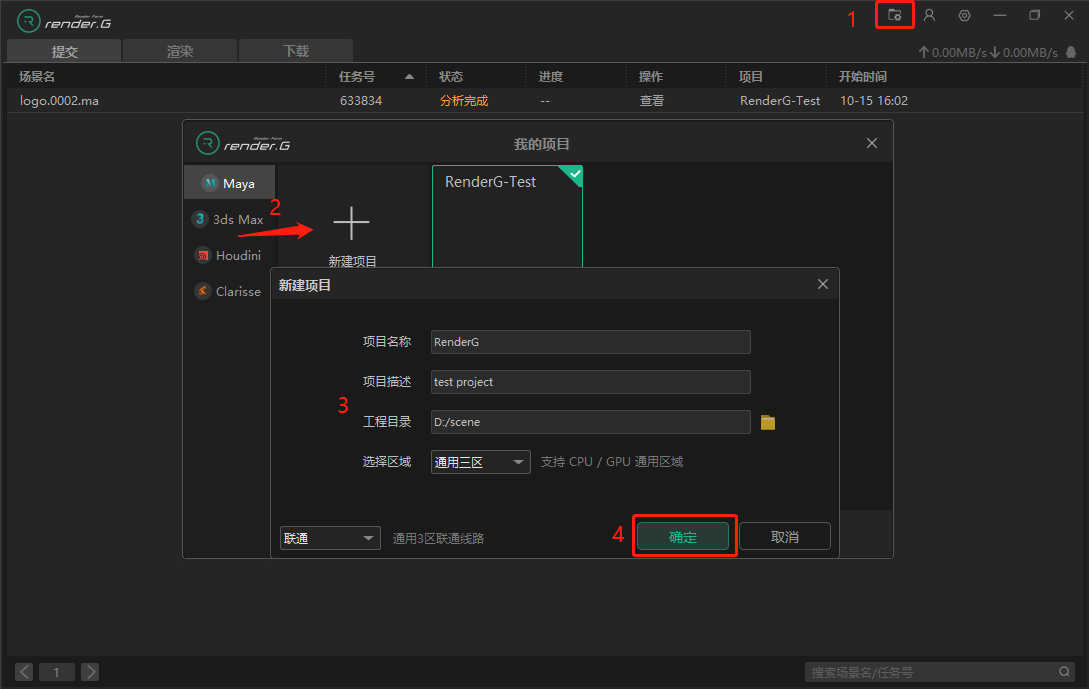
1. 点击项目图标,在项目列表中新建一个项目。
2. 将一个或多个需要渲染的场景文件拖入RenderG渲染农场中,等待客户端分析场景文件。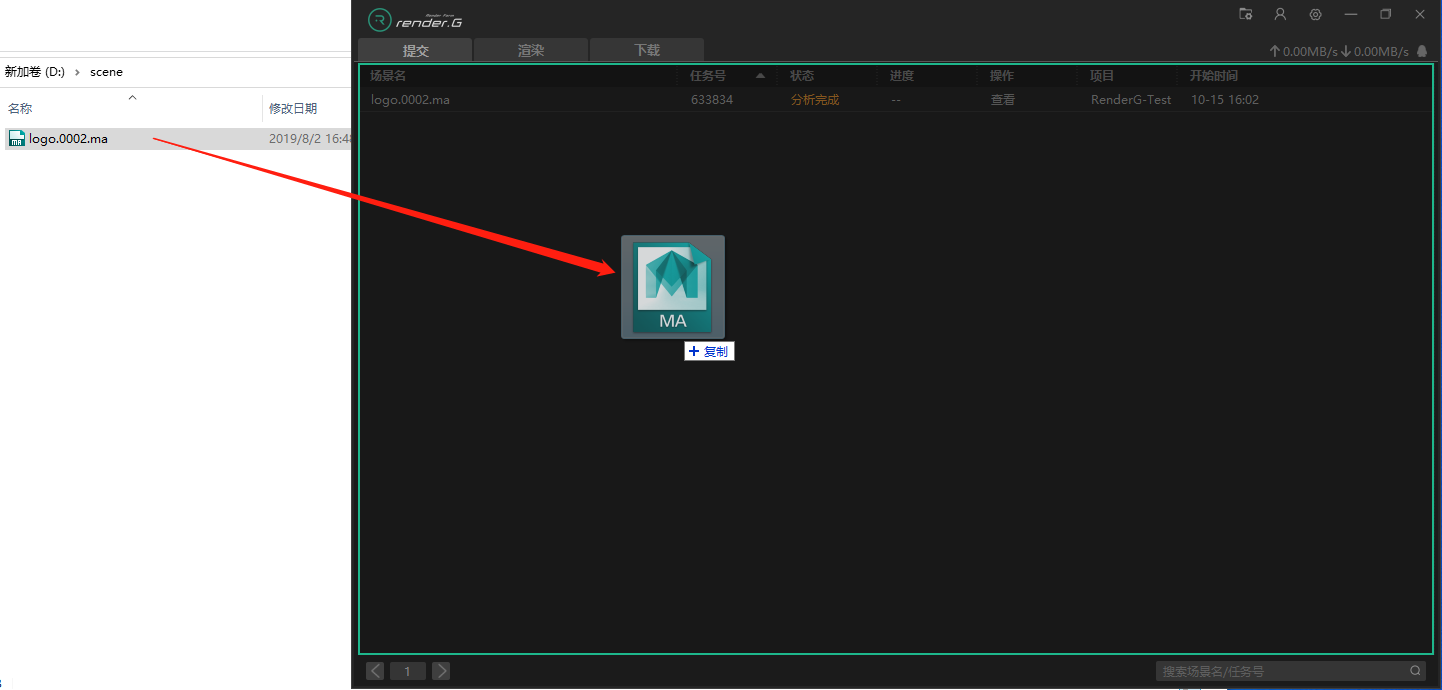
分析-上传-渲染
1. 分析完成后,双击或者点击 【查看】设置渲染参数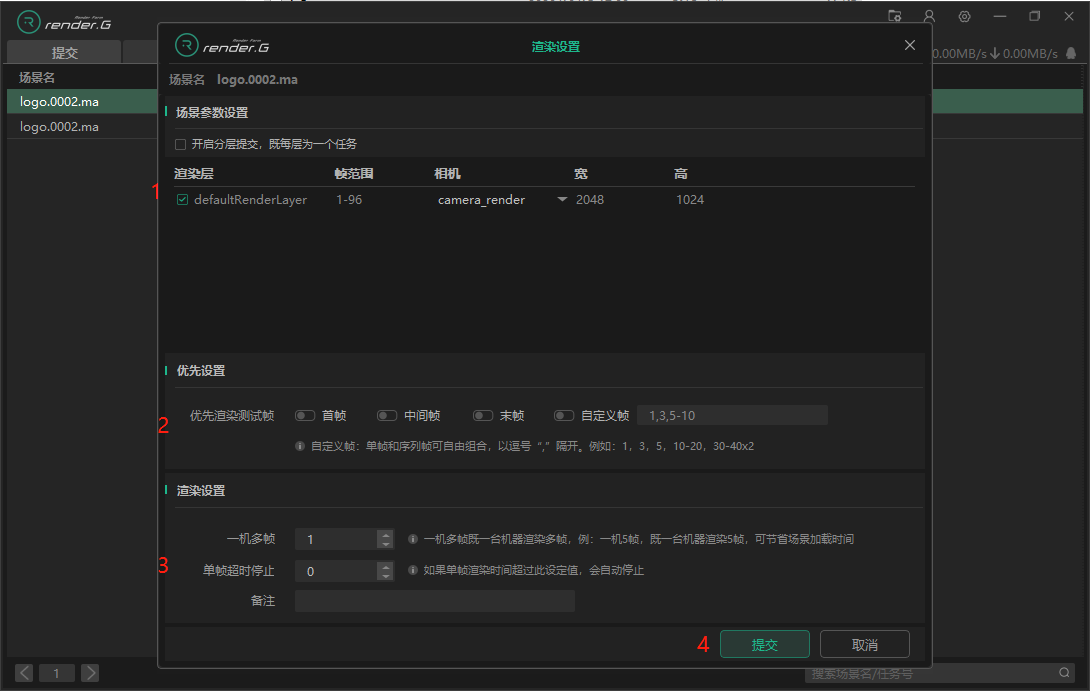
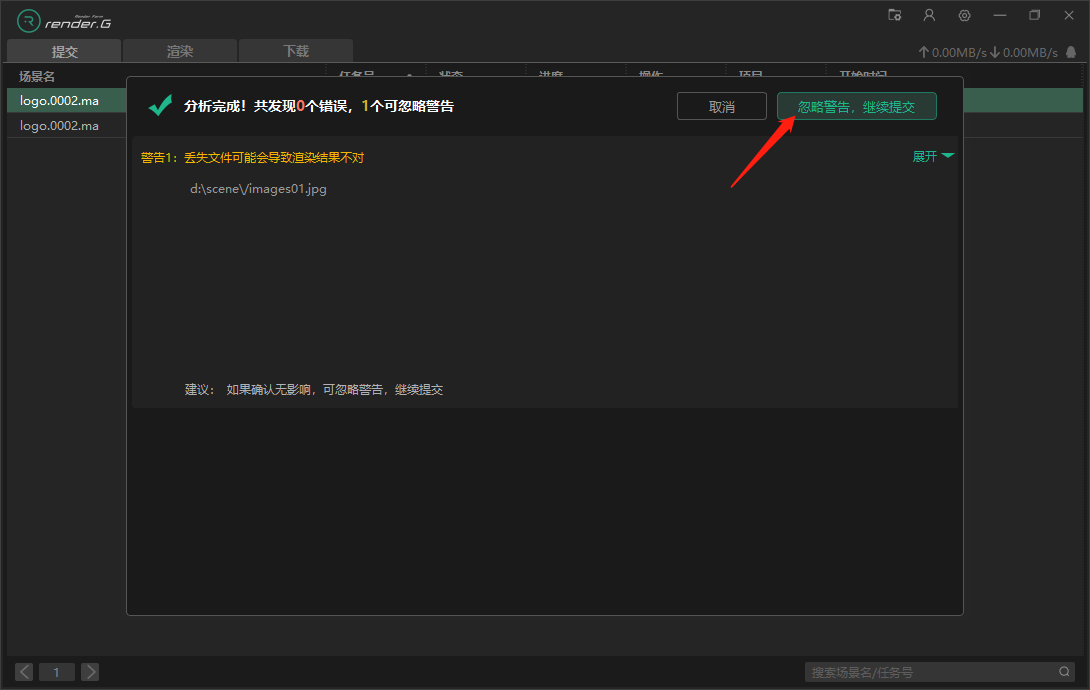
如果分析过程中有丢失的资产文件,会有警告页面出现。根据场景情况可以选择是否忽略。
2. 设置需要渲染的相机/层/节点信息后,如果需要测试帧请勾选优先测试帧,不选择默认为渲染所有帧。点击 【提交】后,客户端开始上传场景和资产文件,上传完成会自动提交到 RenderG 渲染农场。
3. 双击或者在该任务右键菜单中选择 【查看详细帧】可以查看帧的渲染进度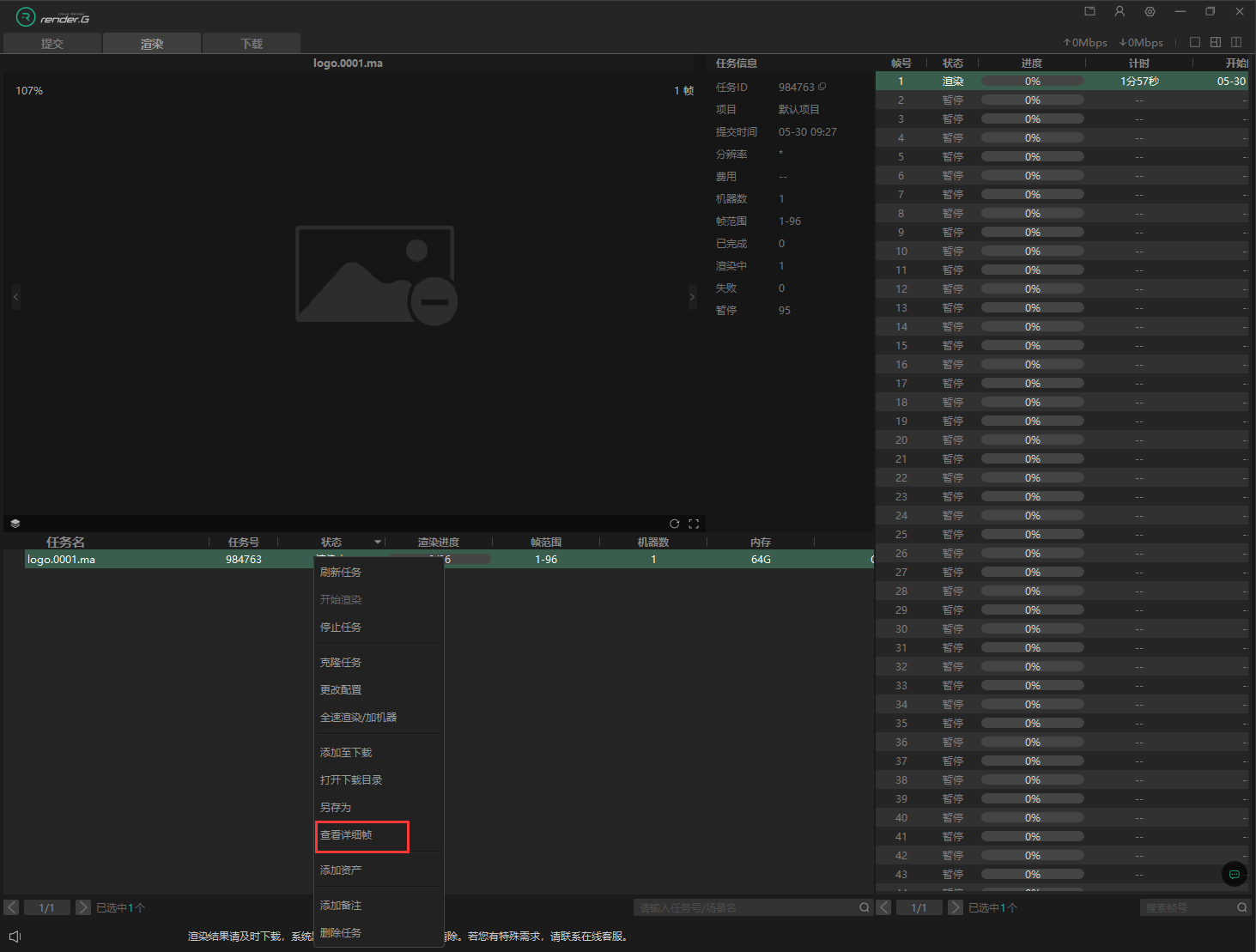
下载输出结果
1. 客户端默认自动下载输出结果,也可以手动添加下载。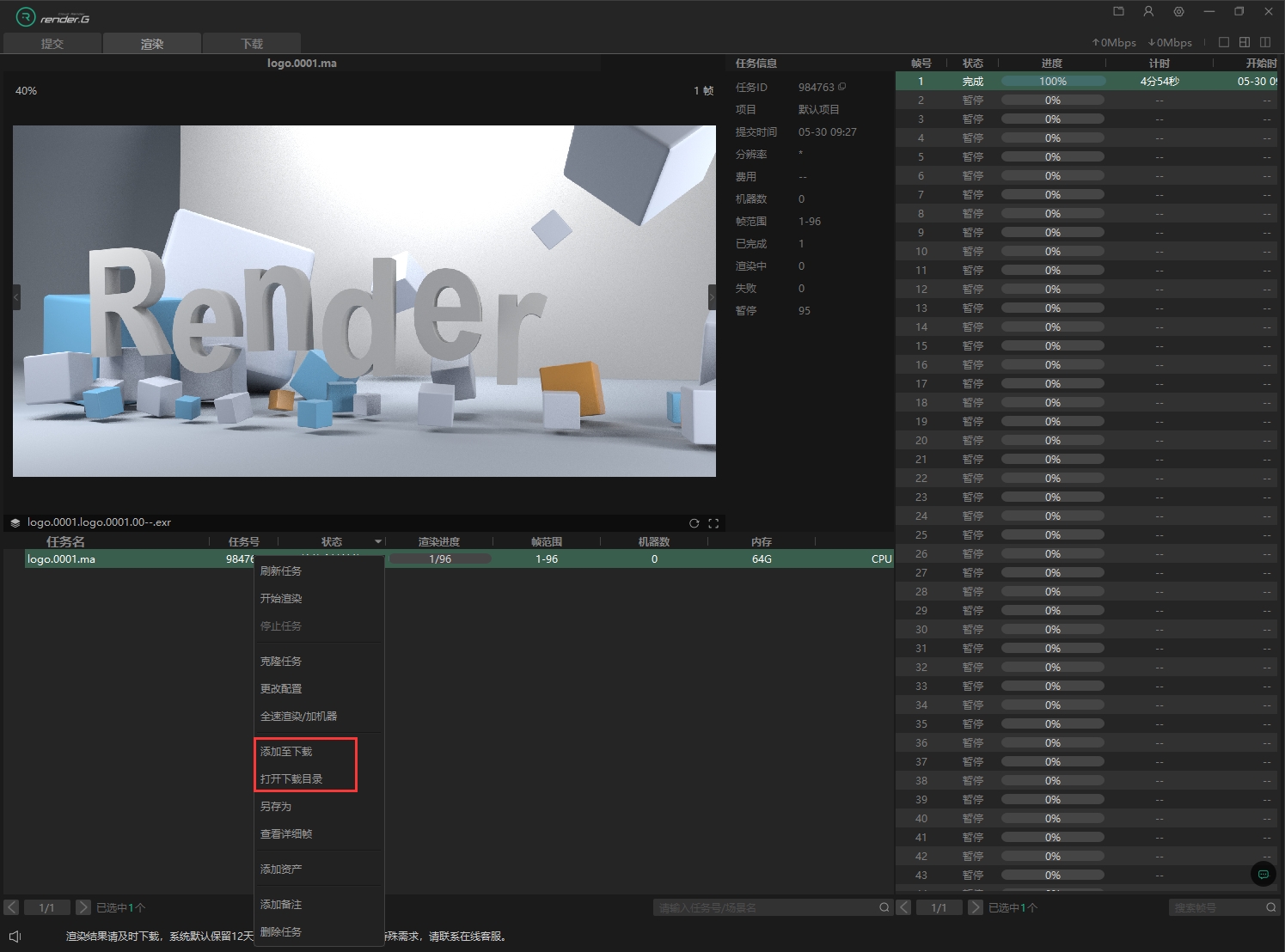
2. 可以在【下载】页面中查看任务的下载信息。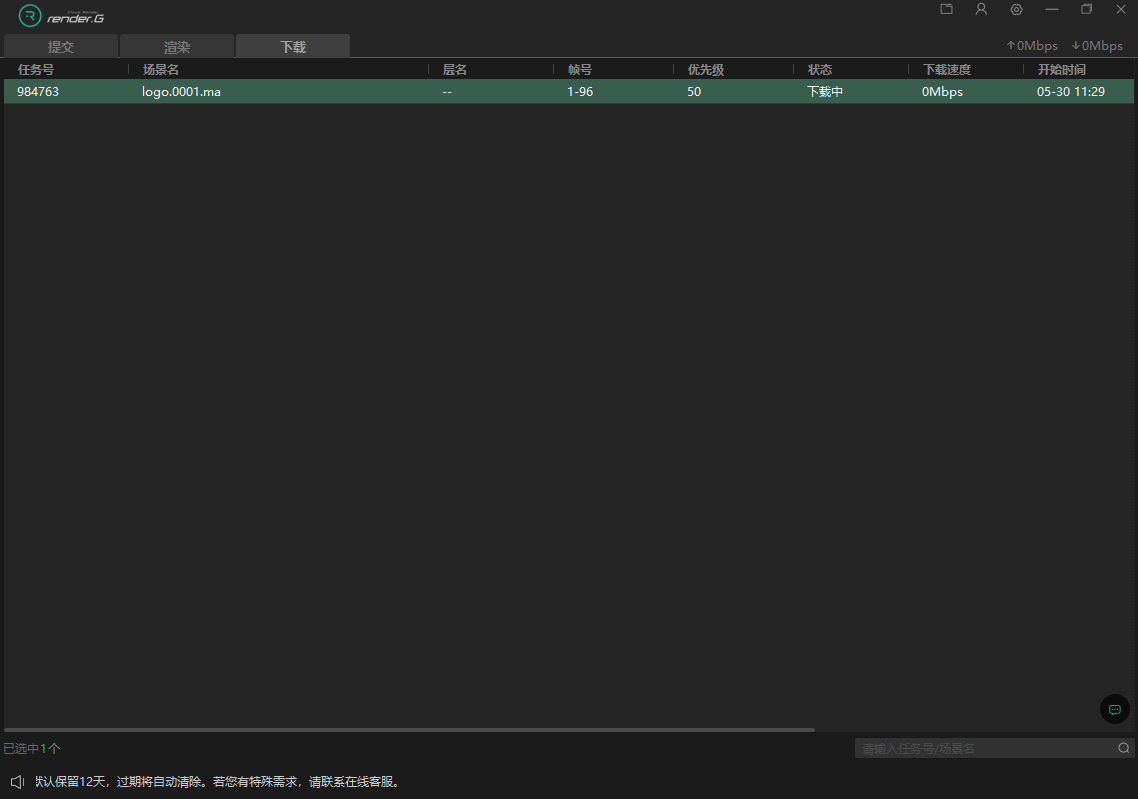
3. 测试帧渲染完成,任务会处于等待全速渲染状态,通过详细帧页面的预览图,确定测试帧渲染结果是否正确。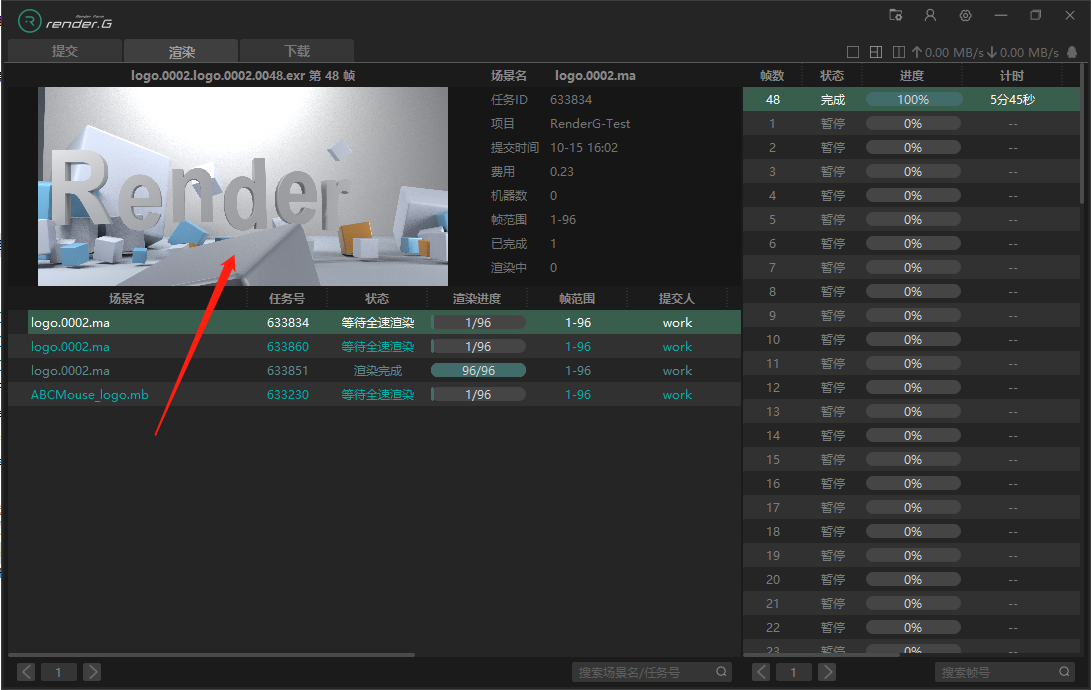
也可以通过任务右键菜单中【打开下载目录】查看测试帧渲染输出文件。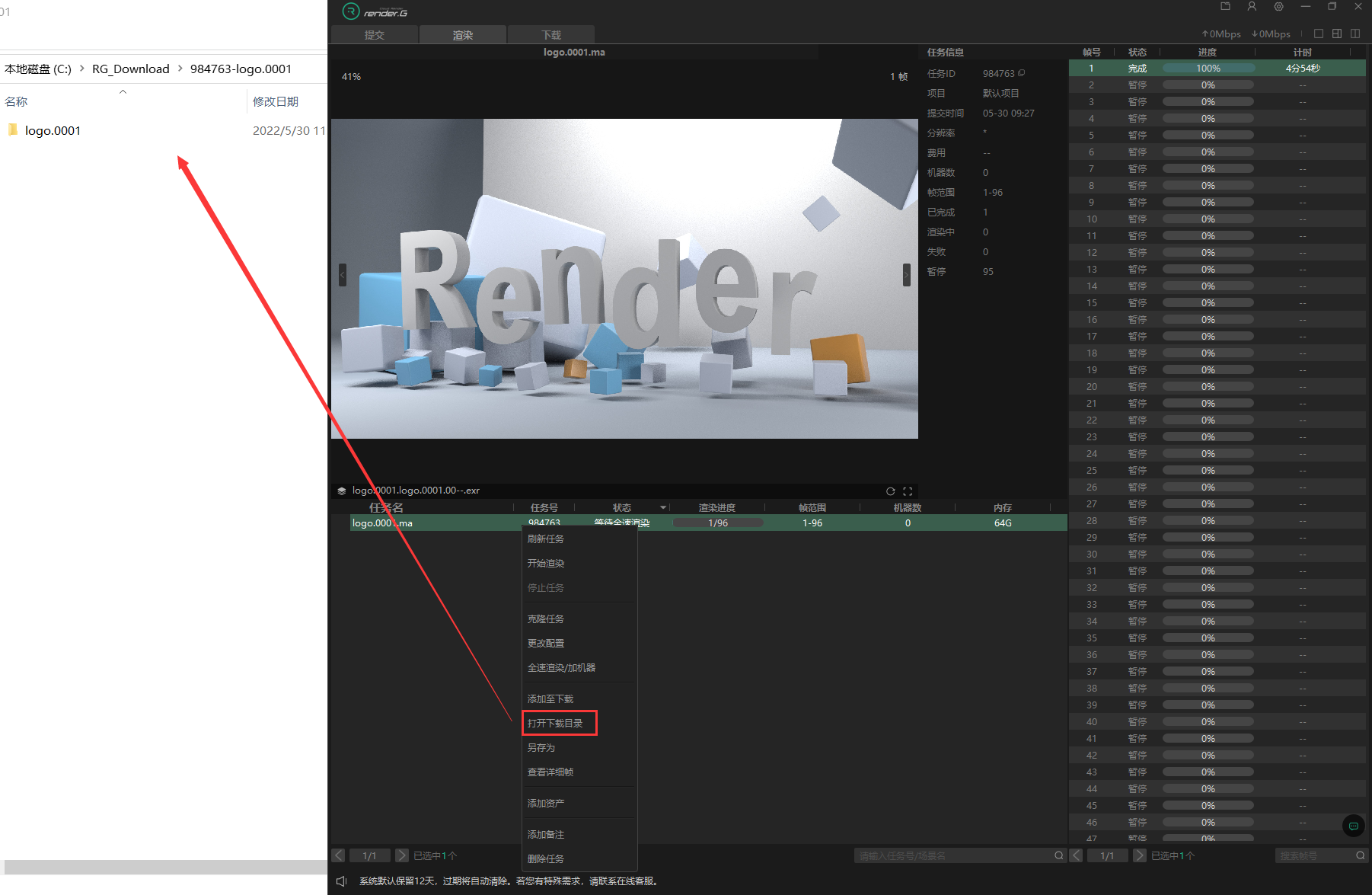
4. 确认结果无误后,在任务右键菜单中选择 【全速渲染/加机器】通知 RenderG 渲染农场渲染剩余的帧。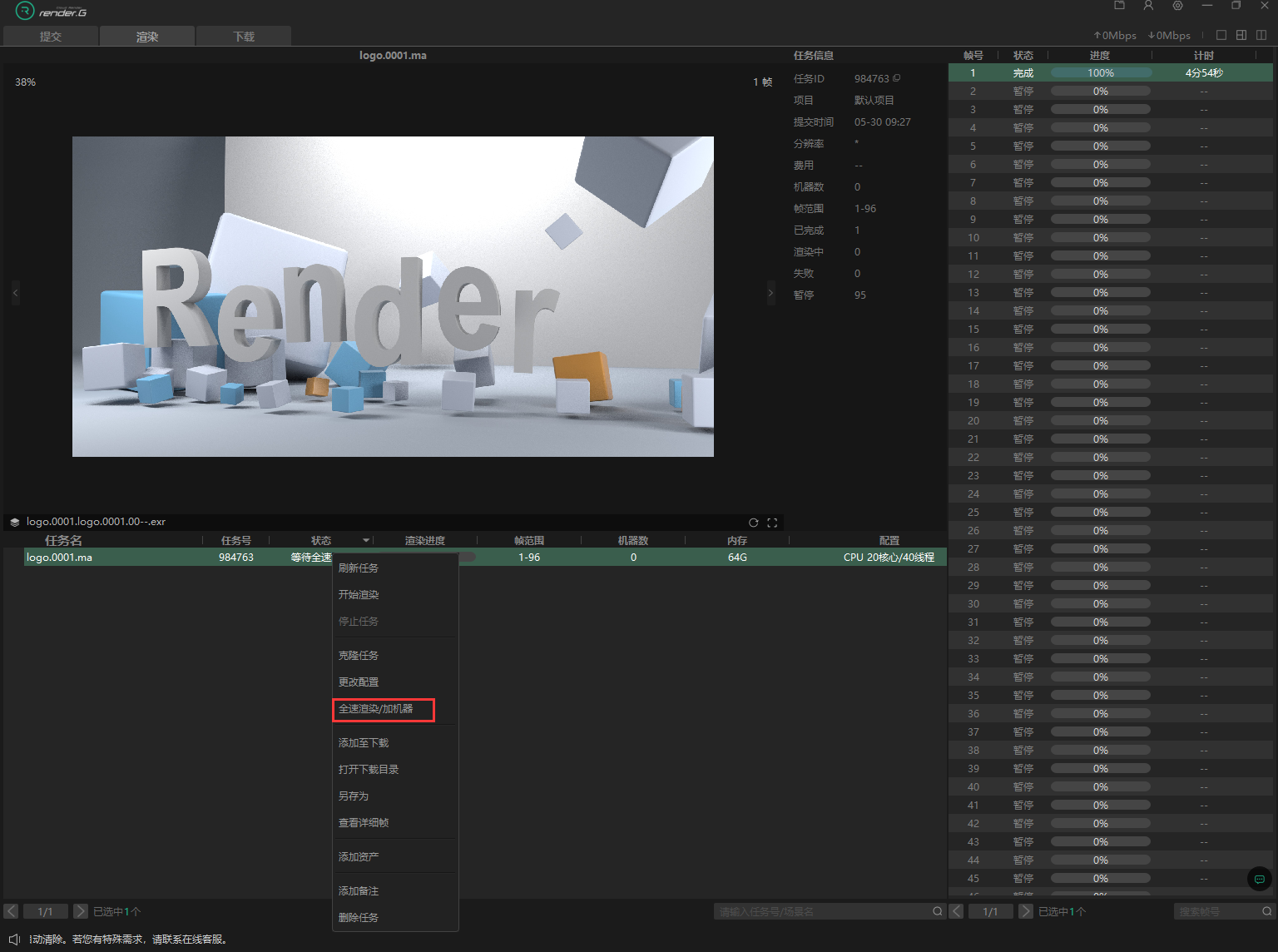
5. 全部帧渲染完成后,任务会处于渲染完成状态。通过右键菜单【打开下载目录】查看渲染结果。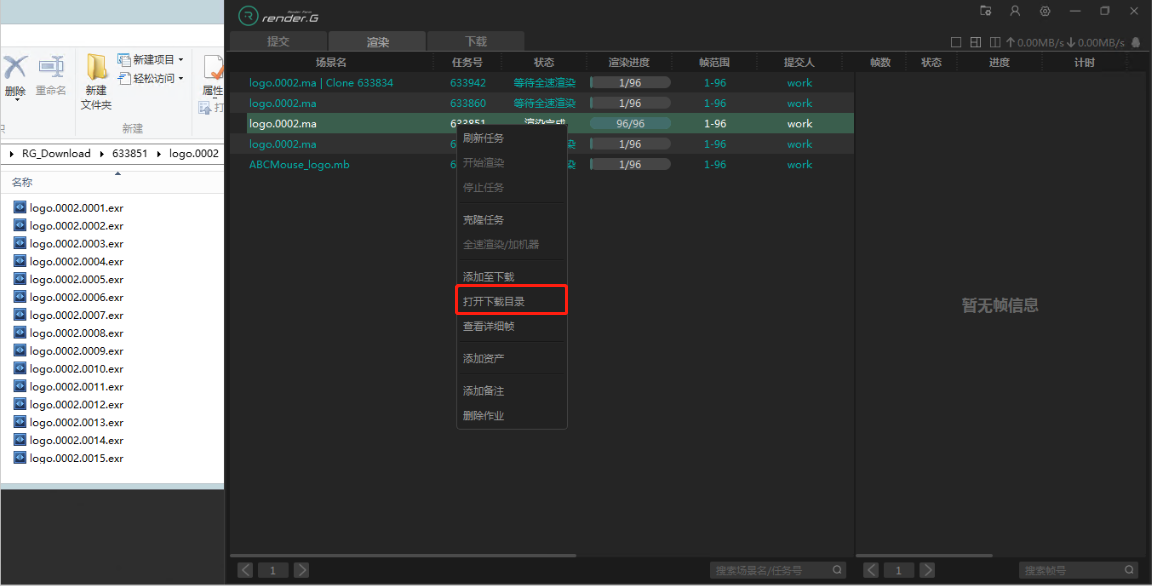
克隆任务
1. 进入客户端渲染页面,对任务进行右键操作即可轻松克隆任务,不需要重新分析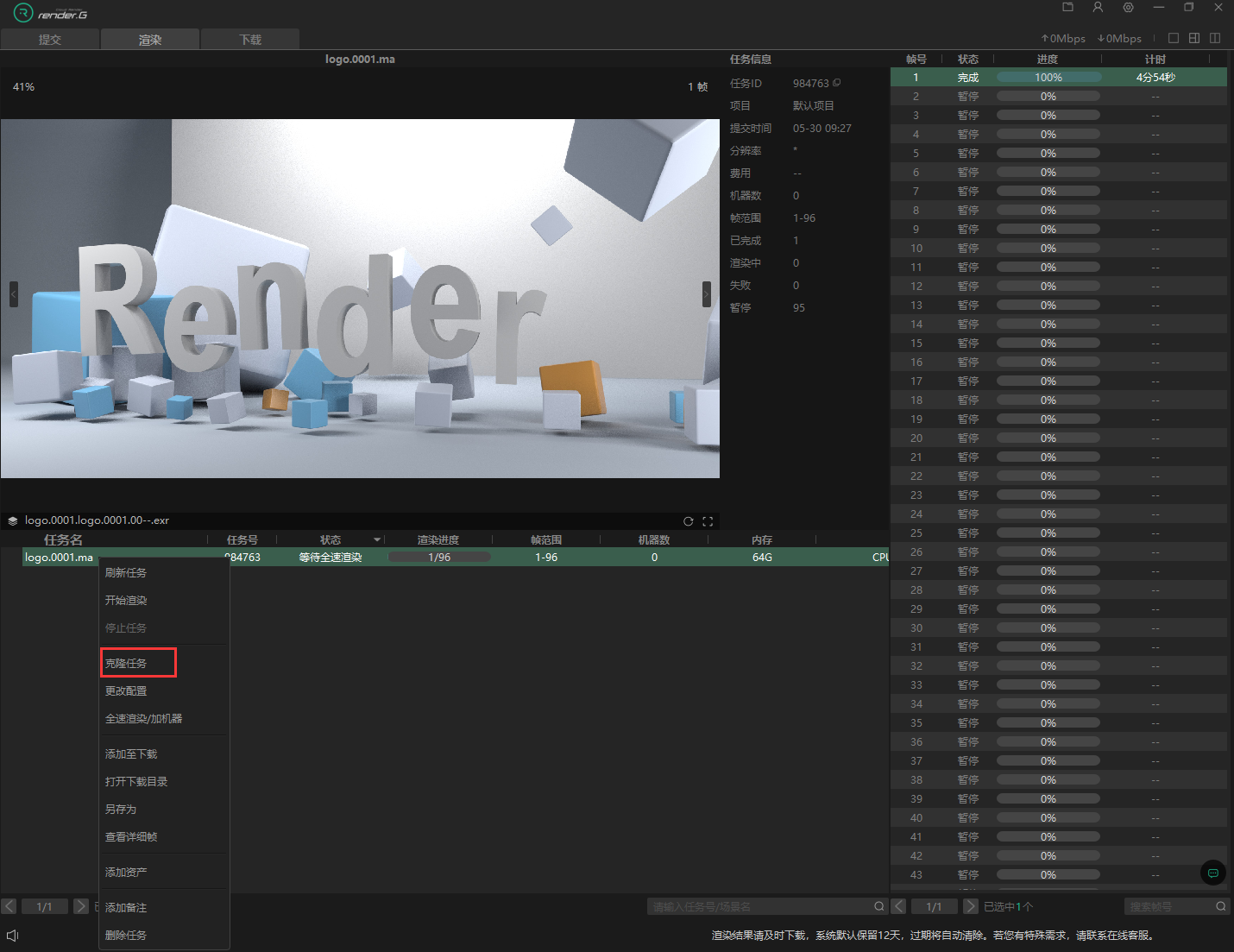
2. 点击克隆任务后,进入设置渲染参数页面,选择相机、设置帧范围、分辨率等参数后即可提交任务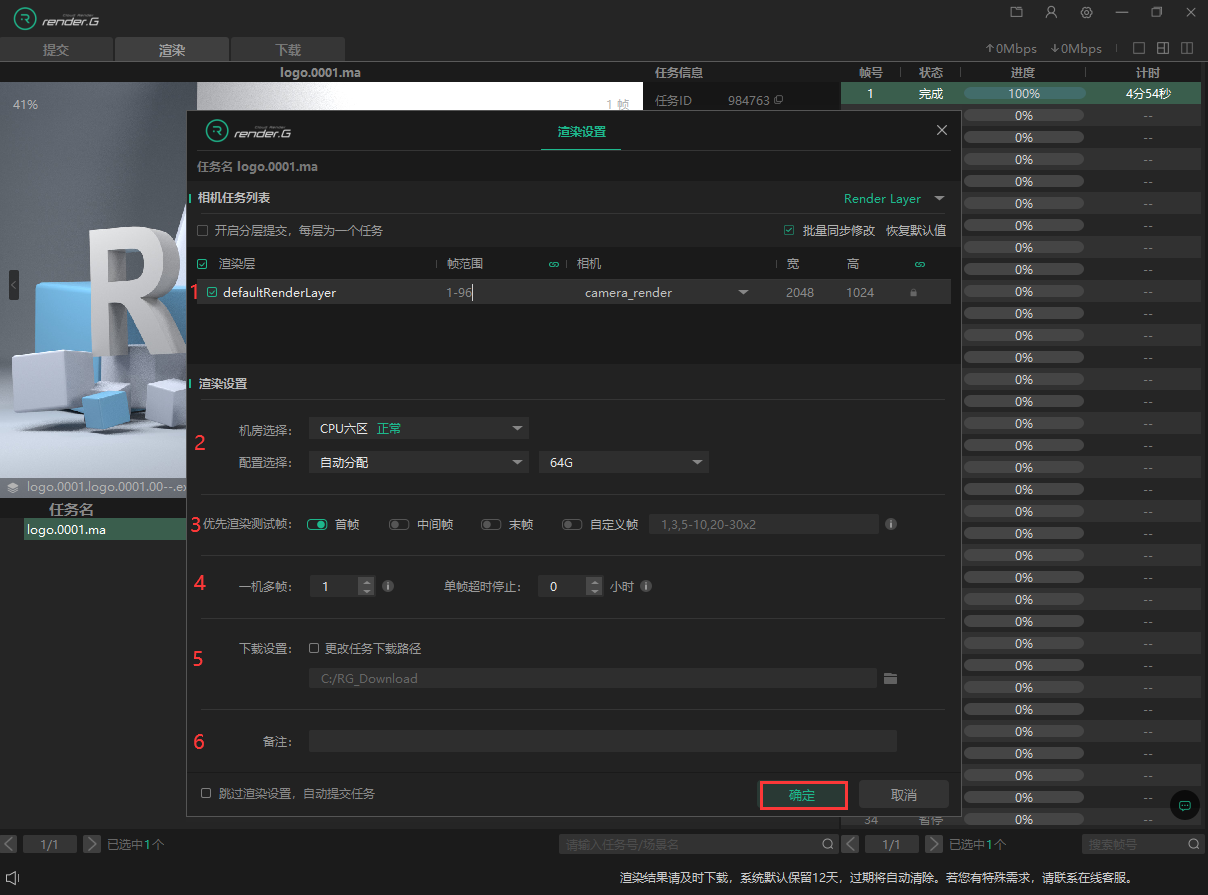
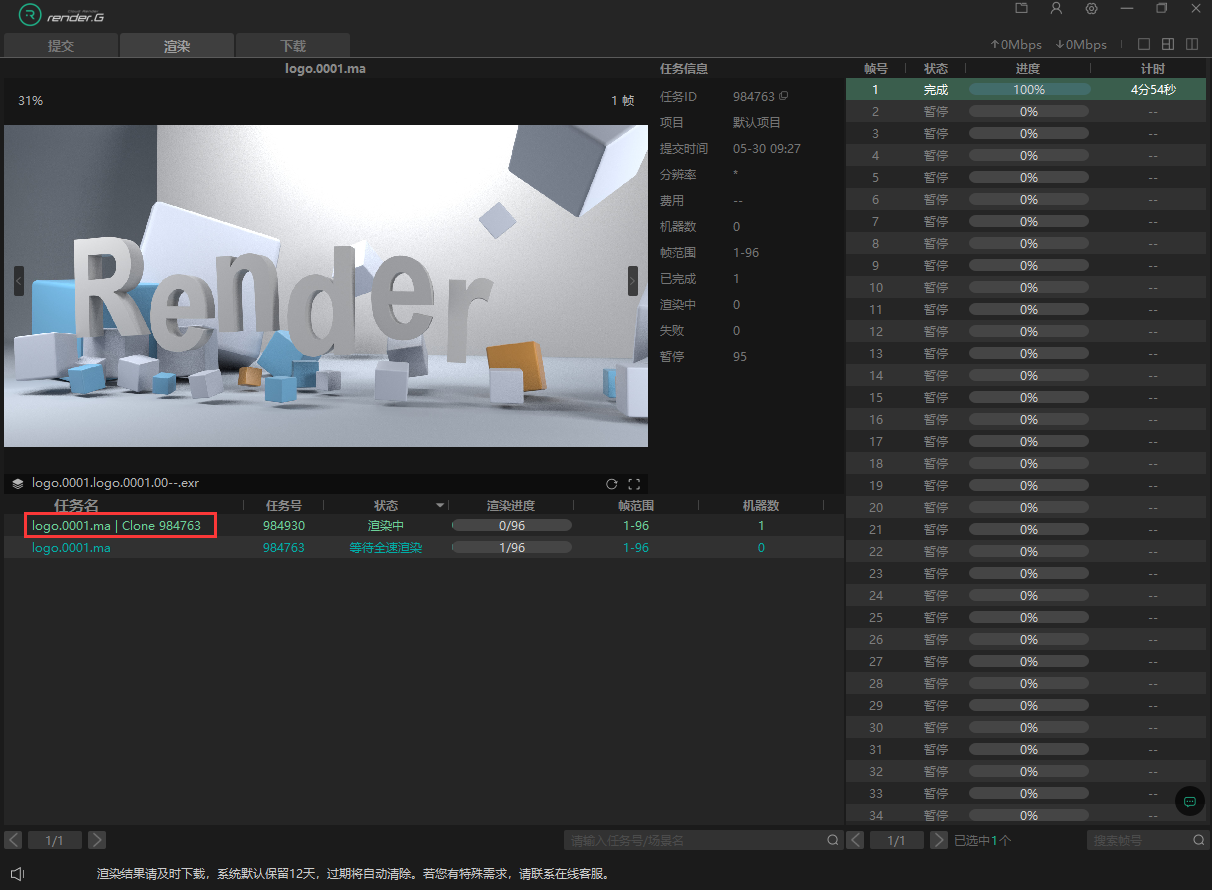
3. 提交任务后任务列表会新增一个clone任务